
Schvalovací workflow
Klientské schvalování dokladů od nastavení schvalovacích cest a pravidel přes částkové limity, skupiny dodavatelů a připomínky až po hromadné schválení a zrušení u jednotlivého dokladu.
Modul schvalovací workflow zajišťuje, že vybrané doklady klienta projdou schválením ještě před účetním potvrzením. Typicky ho využijete tam, kde o nákladech rozhoduje více lidí a je potřeba jasná auditní stopa.
Co modul řeší
- Řízené schvalování na straně klienta podle schvalovacích cest a kroků.
- Automatické přiřazení cesty podle pravidel nebo akce Rovnou schválit.
- Částkové limity a eskalaci, kdy vyšší náklad projde přes více úrovní.
- Skupiny dodavatelů, pro které platí vlastní pravidla.
- Připomínky a eskalaci v čase u dokladů, které dlouho čekají.
- Blokaci účetního potvrzení do chvíle, než je schvalování dokončeno.
- Jednotné zobrazení stavu v detailu dokumentu, přehledech i historii změn.
Nastavení na straně účetní
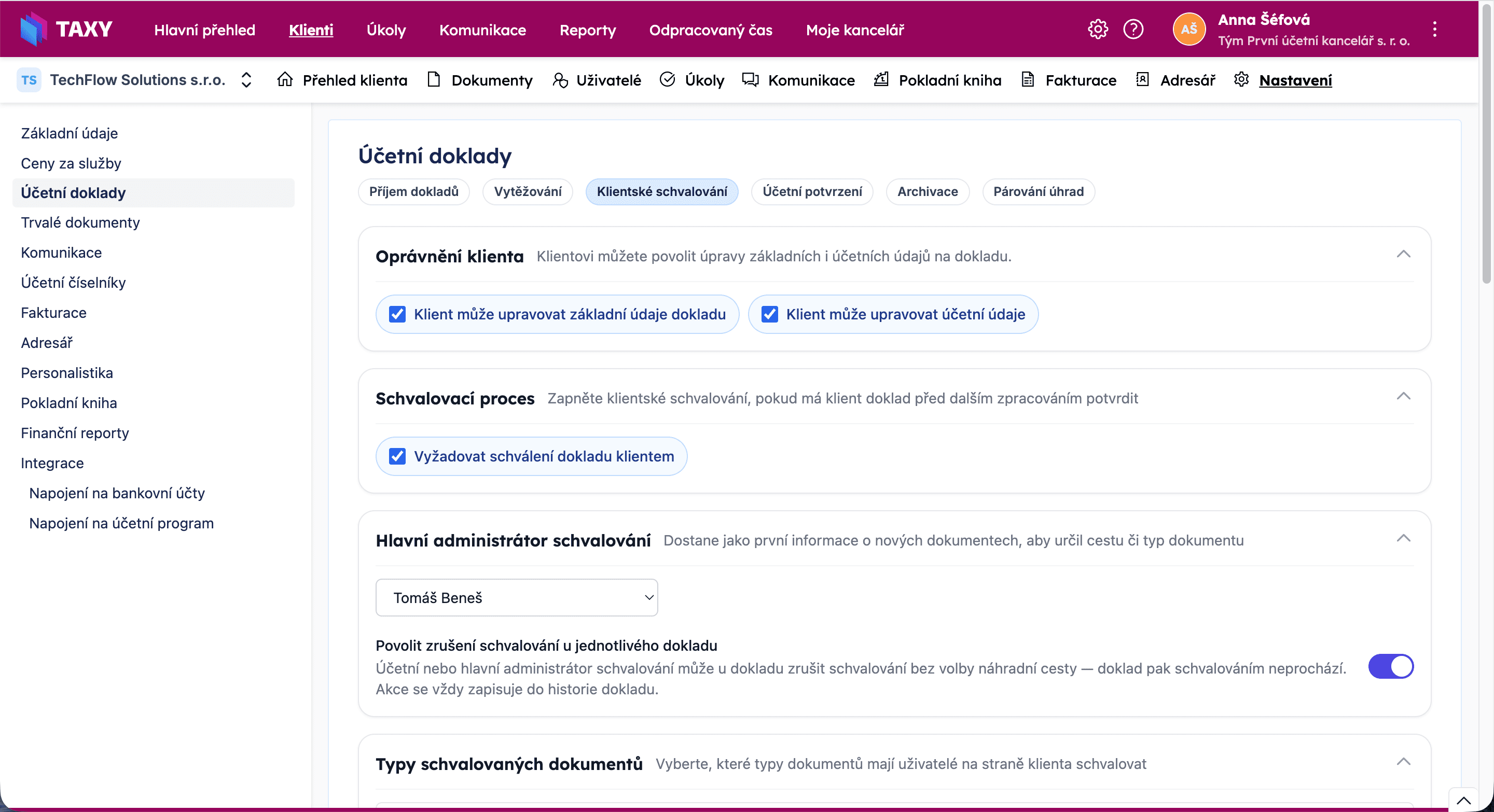
Nastavení probíhá u konkrétního klienta v cestě Klient → Nastavení → Zpracování → Klientské schvalování.
- Zapnete volbu Využívat klientské schvalování.
- Vyberete Typy schvalovaných dokumentů.
- Určíte Hlavního administrátora schvalování.
- Vytvoříte Schvalovací cesty a jednotlivé kroky.
- Nastavíte Automatický výběr schvalovacích cest přes pravidla.
Volitelně lze určit výchozí schvalovací cestu. Použije se u dokladů, které nezachytí žádné pravidlo, takže nemusí čekat na ruční přiřazení. Bez nastavené výchozí cesty takový doklad čeká na zásah hlavního administrátora schvalování.
Částkové limity a eskalace
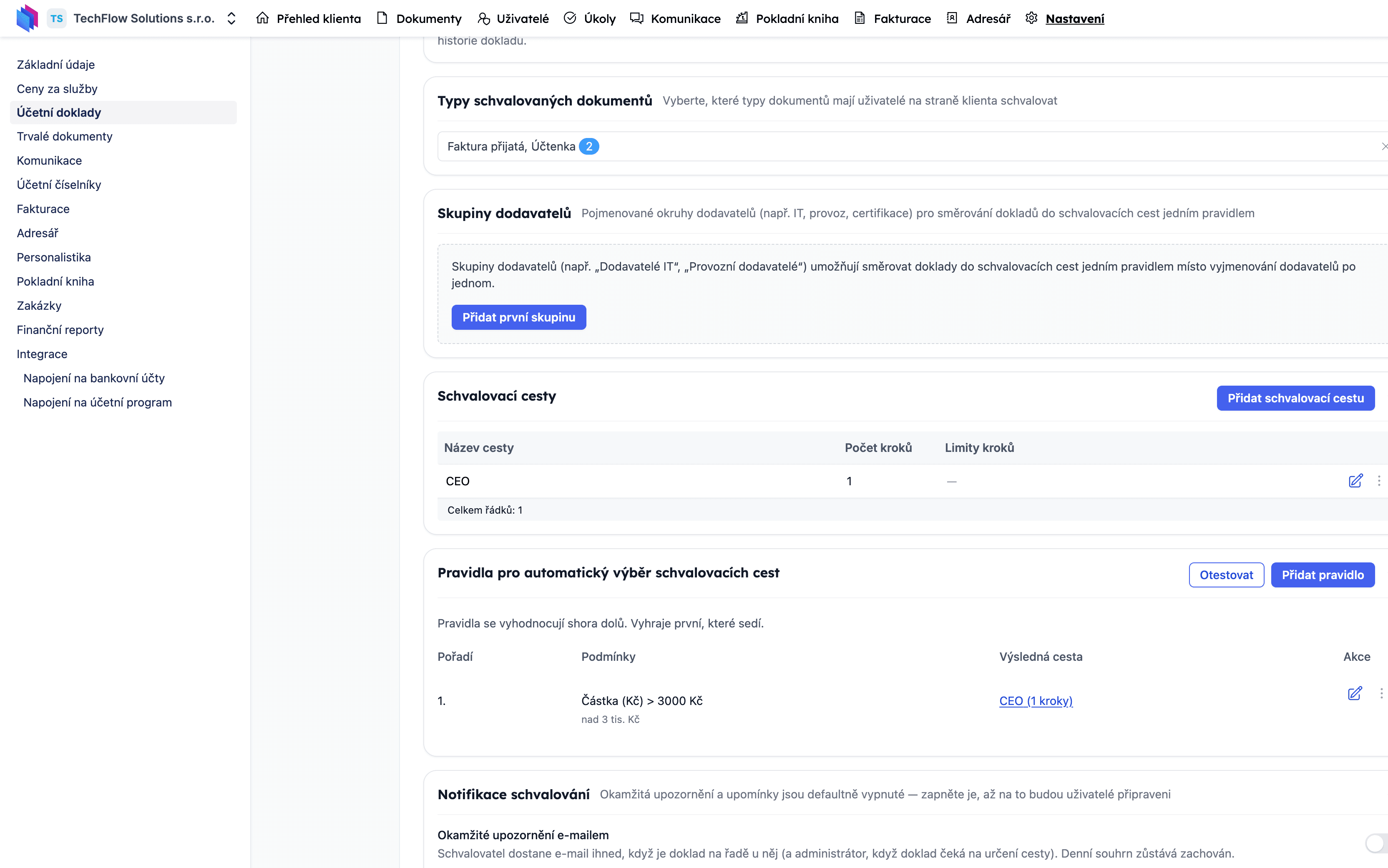
U jednotlivých kroků cesty lze nastavit částkový limit. Limit je nejvyšší částka, u které smí schvalování skončit daným krokem. Doklad s vyšší částkou pokračuje k dalšímu kroku a schvalují ho i všechny předchozí úrovně. Eskalace je tedy kumulativní – čím vyšší náklad, tím více úrovní ho musí schválit.
- Porovnává se částka dokladu v korunách. U dokladu v cizí měně se použije kurz ČNB.
- Když částku nelze spolehlivě určit (chybí, je nulová nebo jde o cizí měnu bez kurzu), doklad projde celou cestou bez zkrácení.
- U dobropisů rozhoduje velikost částky bez ohledu na znaménko.
Skupiny dodavatelů a pravidla
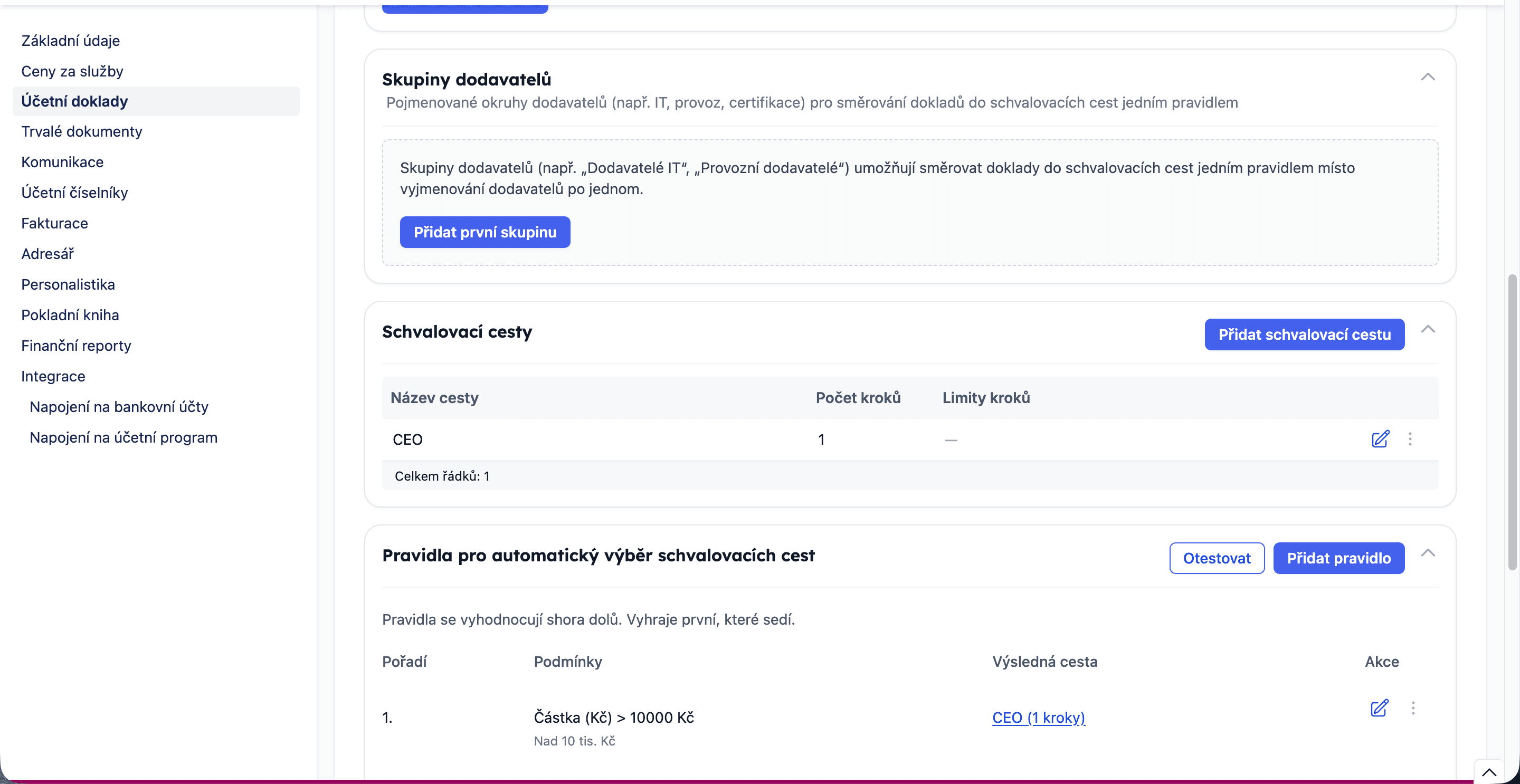
Automatický výběr cesty řídí pravidla. Každé pravidlo má podmínky nad poli:
- Částka, Typ dokladu, Středisko
- Název dodavatele, IČO dodavatele
- Skupina dodavatelů
Dodavatele lze sdružit do skupin dodavatelů a pravidlo pak cílit rovnou na celou skupinu místo výčtu jednotlivých firem. Doklad se do skupiny zařadí podle IČO dodavatele, a když IČO chybí, podle názvu. Do skupiny lze zařadit i protistranu, která zatím není v adresáři — přidáte ji ručně, takže nemusíte čekat, až se objeví v adresáři.
Podle splněných podmínek pravidlo přiřadí konkrétní schvalovací cestu, nebo doklad rovnou schválí.
Notifikace schvalování
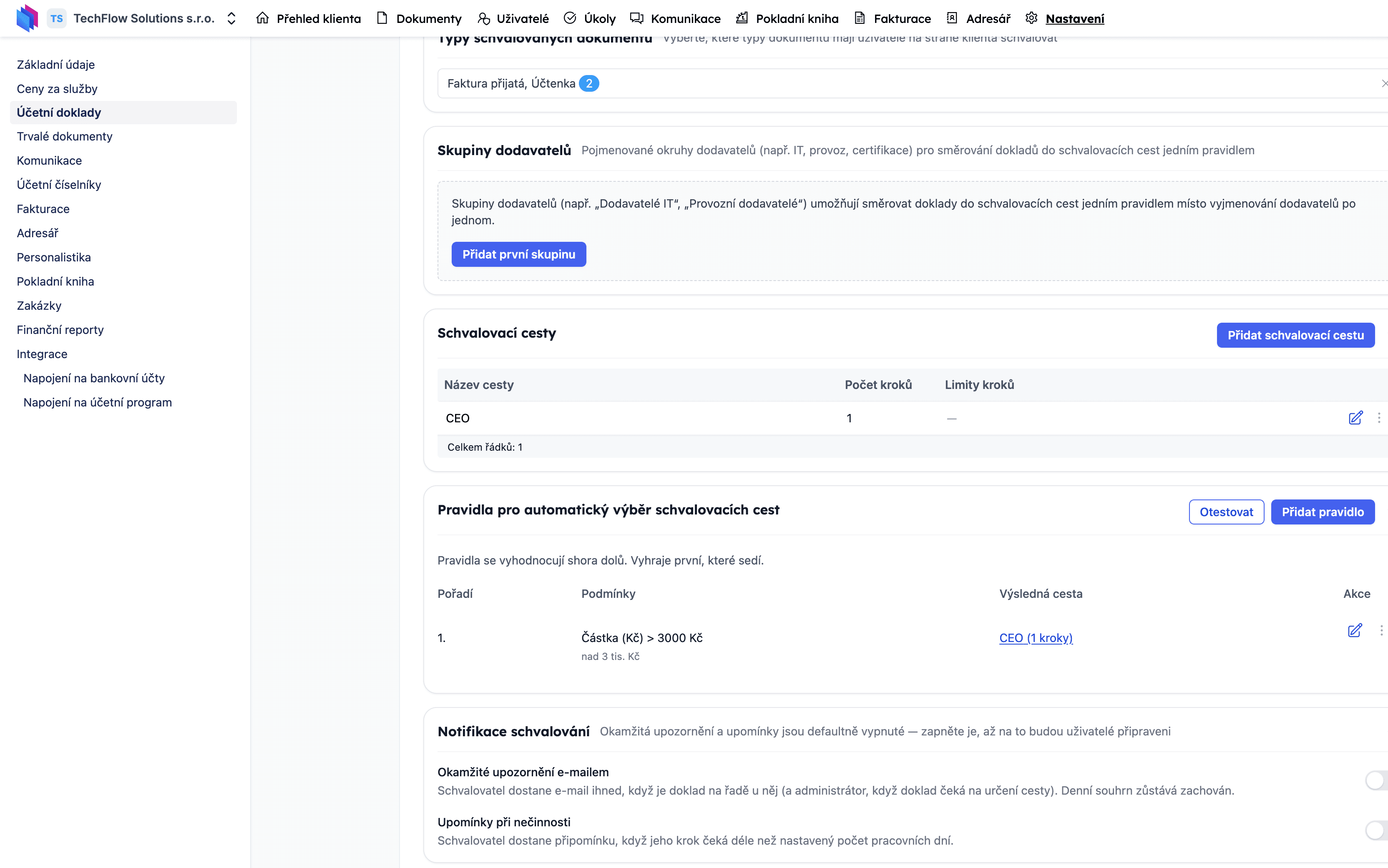
Doklad, který dlouho čeká na rozhodnutí, umí TAXY připomenout. V sekci Notifikace schvalování jsou dvě volby, obě jsou ve výchozím stavu vypnuté – zapněte je, až na to budou uživatelé připraveni.
- Okamžité upozornění e-mailem – schvalovatel dostane e-mail hned, jakmile je doklad na řadě u něj (a administrátor, když doklad čeká na určení cesty). Denní souhrn zůstává zachovaný.
- Upomínky při nečinnosti – schvalovatel dostane připomínku, když jeho krok čeká déle než nastavený počet pracovních dní. Počet dní si určíte sami (Připomenout po X pracovních dnech, výchozí jsou 3 dny).
Jak vypadá průchod schvalováním
- Doklad dorazí do TAXY a systém vyhodnotí jeho typ.
- U schvalovaných typů se spustí pravidla pro výběr cesty.
- Výsledek je přiřazená cesta nebo akce Rovnou schválit.
- Podle částky se určí, kolik úrovní musí doklad schválit.
- Schvalovatelé postupně schválí nebo zamítnou doklad podle kroků cesty.
- Po dokončení může účetní dokument potvrdit a předat do účetního programu.
Doklad, který čeká na klientské schválení, nelze potvrdit do účetnictví.
Hromadné schvalování a zamítání
Schvalovatel nemusí procházet doklady po jednom. V přehledu dokladů lze označit více dokumentů a schválit nebo zamítnout je hromadně, volitelně s doprovodnou zprávou. Hromadné schválení respektuje oprávnění schvalovatele u každého dokladu, doklady bez oprávnění se přeskočí.
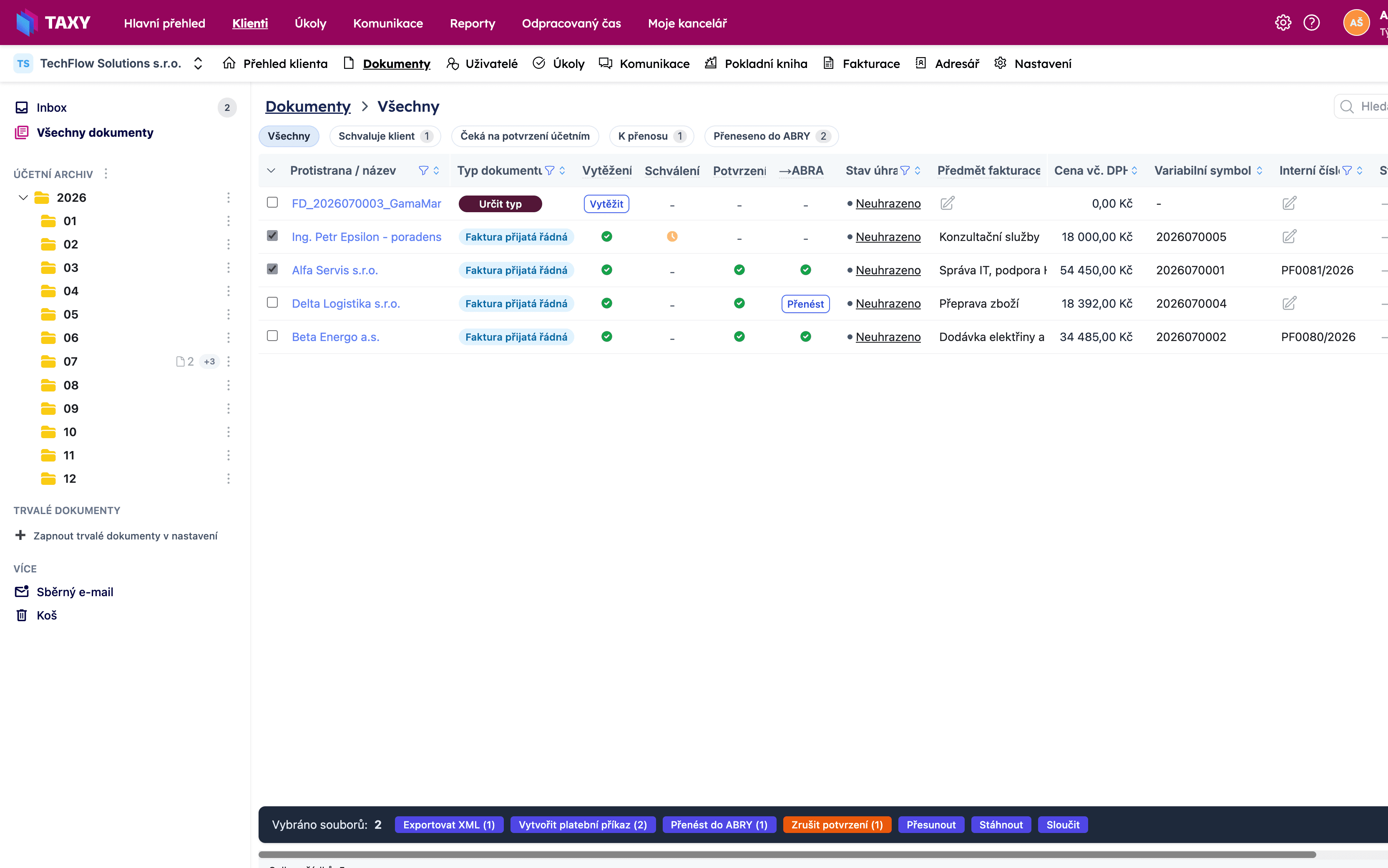
Zrušení schvalování u jednotlivého dokladu
U dokladu, který je ve schvalování, lze schvalování zrušit bez zadání náhradní cesty. Doklad se tím vyjme z oběhu a může pokračovat běžným workflow.
- Funkci je nutné nejdřív povolit v nastavení klienta.
- Zrušení smí provést účetní nebo hlavní administrátor schvalování daného klienta.
Dřívější zrušení celé schvalovací cesty už také nevyžaduje, abyste ihned zadali novou – cestu lze zrušit a doklad nechat mimo schvalování.
Jak se schvalování zobrazuje klientovi
Klient vidí doklady ke schválení ve webu i v mobilní aplikaci.
- Web: na stránce Přehled je blok Dokumenty ke schválení mnou. V detailu dokumentu je sekce Schvalování s akcemi Schválit a Zamítnout. Při zamítnutí se vyplňuje důvod.
- Mobilní aplikace: doklady ke schválení jsou na úvodní obrazovce nebo v záložce dokumentů. U dokladu je možné použít Rovnou schválit, Zamítnout nebo otevřít detail.
Rozhodnutí schvalovatele se propíše do historie dokumentu a účetní vidí výsledek bez dalšího přeposílání.
Jak se schvalování zobrazuje účetní
Účetní pracuje se schvalováním hlavně v přehledu dokladů a v detailu dokumentu.
- V přehledu vidí, zda doklad čeká na schválení klientem nebo je zamítnutý.
- V detailu dokumentu vidí aktuální krok schvalování, průběh cesty a historii změn.
- Při nedokončeném schvalování je potvrzení dokumentu neaktivní.
- Po schválení klientem může účetní pokračovat standardním workflow potvrzení a přenosu.
Kdy modul dává největší smysl
- Firmy s více schvalovateli a víceúrovňovým schvalováním.
- Klienti, kde vyšší náklady musí schválit více úrovní podle částky.
- Týmy, které potřebují dohledat kdo, kdy a proč doklad schválil nebo zamítl.
Související stránky
- Klientské schvalování dokladů – kompletní návod pro účetní.
- Jak nastavit schvalování dokladů – ověřené postupy pro cesty, limity a pravidla.
- Schvalování dokladů – práce klienta ve webu a mobilu.
- Správa a stavy dokladů – návaznost stavů a omezení potvrzení.
- Slovníček pojmů – význam pojmů jako Rovnou schválit nebo Čeká na potvrzení účetním.