
Správa a stavy dokladů
Jak spravovat doklady a složky u klienta. Struktury složek, zakládání, kopírování od jiného klienta, stavy dokladů a hromadné akce.
Doklady jsou v TAXY organizované ve složkách u každého klienta. Správa složek je čistě na účetním procesu kanceláře – vy nastavíte strukturu, vytváříte a upravujete složky, klient do nich ukládá doklady a pracuje s nimi, ale strukturu nemění. Kde doklady vznikají a jak se přijímají, popisuje stránka Příjem dokladů od klientů.
Kde doklady spravovat
- Klient → vyberte klienta → Dokumenty. Zobrazí se strom složek (rok, měsíce nebo vlastní struktura), breadcrumb a přehled dokladů ve vybrané složce.
- Dokumenty → Všechny – přehled všech dokladů klienta s filtry podle stavu zpracování (viz níže).
Pokud u klienta ještě nejsou založené složky, uvidíte výzvu „Nejdříve si vyberte strukturu složek“ a tlačítko Vybrat strukturu složek klienta. Po kliknutí se otevře modal s výběrem struktury.
Výběr a nastavení struktury složek (první nastavení)
V modalu „Zvolte si strukturu svých složek“ můžete zvolit jednu z variant. Nastavení lze kdykoli doplnit ručně (nové složky, úpravy).
Doporučená struktura pro SRO
Pokud klient není OSVČ, můžete zvolit strukturu:
- Rok → Dokumenty po měsících (podsložky 1–12) + Dokumenty pro úřady.
Tlačítko: Nastavit složky pro SRO.
Doporučená struktura pro OSVČ
Pokud je klient OSVČ:
- Rok → Faktury vystavené + Dokumenty pro úřady.
Tlačítko: Nastavit složky pro OSVČ.
Vše si zvolíte sami (Nechat složky prázdné)
Vytvoří se jen složka pro aktuální rok. Zbytek složek si doplníte sami podle potřeby.
Tlačítko: Nechat složky prázdné.
Zkopírovat od jiného klienta
Pokud máte v TAXY více klientů, můžete u nového klienta zkopírovat strukturu od jiného. V modalu vyberte klienta z rozbalovacího seznamu a klikněte na Zkopírovat strukturu složek. Zkopíruje se celá stromová struktura složek (bez dokladů), včetně názvů a vztahů nadřazená/podřízená. Hodí se, když máte u více klientů stejný typ agendy.
Zakládání a úprava složek (běžná správa)
- Nová složka: Na stránce Dokumenty klienta tlačítko Nová složka → v modalu „Vytvořit novou složku“ zadejte název → Vytvořit složku. Složka se vytvoří na úrovni kořene nebo podle kontextu.
- Podsložka: U konkrétní složky otevřete menu (nastavení složky) a zvolte Upravit složku → Vytvořit novou podsložku. Stejný modal, složka se vytvoří jako potomek aktuální.
- Přejmenování: Upravit složku → Přejmenovat složku.
- Smazání složky: V menu složky položka Smazat složku. Složku lze smazat pouze pokud neobsahuje žádný soubor – ani ona, ani žádná z jejích podsložek. Pokud v ní nebo v podsložkách nějaké doklady jsou, systém zobrazí hlášku, že složku nelze smazat.
- Platnost složky: U složek lze nastavit účetní období (datum od–do). Podle něj k složce přiřazujete účetní doklady – typicky u měsíčních složek 1–12 je nastavené období pro daný měsíc a rok.
- Export: V menu složky Exportovat → Exportovat složku do zipu nebo Exportovat složku do excelu. Při exportu do ZIP se stáhne jeden ZIP soubor. Jednotlivé soubory uvnitř ZIPu jsou pojmenované podle interního čísla dokladu a názvu protistrany (dodavatel nebo odběratel). Název celého ZIP souboru se generuje z názvu složky a data/času.
V menu složky jsou dále např. Spárovat chybějící platby (pro propojení dokladů s bankovními pohyby).
Nový rok – doplnění struktury
Když přijde nový rok, můžete u klienta doplnit strukturu pro tento rok. Systém nabídne akci typu „Vytvořit strukturu pro rok [aktuální rok]“. Struktura se zkopíruje z předchozího roku – stejné názvy složek a vztahy, posun účetních období (např. měsíční složky 1–12 dostanou období nového roku). Tím pádem nemusíte složky zakládat ručně každý rok.
Proces a stavy dokladů
Zpracování dokladů je závislé na nastavení klienta (např. zda je zapnuté klientské schvalování) a probíhá v několika fázích.
Fáze zpracování
- Příjem – načtou se základní údaje, předzpracování, roztřídění a natypování. Případně vyloučení jako duplicita, neúčetní doklad a podobně.
- Schvalování klientem – pokud má klient zapnuté klientské schvalování, čeká se na klienta a jeho proces schvalování. Doklad v této fázi nejde plně zpracovat, dokud klient neschválí. Při neschválení je potřeba zadat zprávu (důvod).
- Schválení a přechod na účetní – po schválení klientem doklad přechází do fáze pro účetní: kontrola, potvrzení a případně přenos do účetního programu.
Co znamenají stavy dokumentu
- Vytěžen – doklad byl vytěžen v rámci TAXY (AI nebo načtení z ISDOC).
- Schválen – doklad byl schválen klientem (pokud je schvalování zapnuté).
- Potvrzen – doklad byl potvrzen účetním, je „uzavřený“ pro účetní účely v TAXY.
- Přenesen – doklad byl přenesen do účetního programu (Pohoda, Money S3 atd.).
Podle stavu jsou omezené možnosti. Potvrzený dokument nejde smazat (přesun do koše není dostupný), nelze u něj měnit typ dokladu ani ho slučovat s jinými. Údaje a stavy v tabulce dokladů a v Detailu dokumentu (ikona tužky u řádku) můžete upravovat v mezích těchto pravidel. Více k pohledu klienta: Stavy dokladů. K schvalování: Schvalování, k vytěžování: OCR a vytěžování dokladů.
Hromadné akce na vybraných dokladech
V seznamu dokladů (ve složce, v přehledu Doručené doklady v inbox režimu, nebo v přehledu Všechny) můžete zaškrtnout více řádků. Zobrazí se lišta „Vybráno souborů: N“ a tlačítka hromadných akcí. Které akce jsou dostupné, závisí na stavu vybraných dokladů a na oprávněních.
- Zkontrolovat – otevře detail prvního vybraného dokladu v režimu kontroly. Dostupné jen u dokumentů „připravených ke kontrole“ a nepotvrzených.
- Rovnou potvrdit – hromadné potvrzení bez kontroly (stejná podmínka jako Zkontrolovat).
- Vytěžit (N) – spustí AI vytěžení u vybraných dokumentů, u kterých to jde. Funguje i ve složkách s vypnutým automatickým vytěžováním — doklady v nich vytěžíte hromadně ručně. V Inboxu se akce jmenuje Znovu vytěžit.
- Změnit typ dokumentu – hromadná změna typu. Dostupné jen pokud žádný vybraný dokument není potvrzený.
- Přesunout – přesun vybraných do jiné složky (výběr ze seznamu složek). Kromě běžných složek lze zvolit i Nezařazené — pro doklady, které zatím nechcete třídit do měsíčních složek. Nelze přesunout do zamčené složky ani dokumenty z zamčené složky jinam, pokud to systém nedovolí.
- Stáhnout – export vybraných do jednoho ZIP souboru. Soubory uvnitř ZIPu jsou pojmenované podle interního čísla a názvu protistrany.
- Sloučit – spojení vybraných dokladů do jednoho. V dialogu zvolíte, zda se ostatní doklady připojí jako přílohy k hlavnímu dokumentu, nebo zda se soubory fyzicky spojí do jednoho vícestránkového PDF. Potvrzené dokumenty nelze sloučit. Podrobný postup je v části Sloučení více souborů do jednoho dokladu níže.
- Do koše (N) – přesun vybraných do koše. Potvrzené dokumenty nelze přesunout do koše.
Sloučení více souborů do jednoho dokladu
Hodí se, když jeden doklad dorazí ve více souborech — například vícestránková faktura nahraná po stránkách, nebo soubor, který TAXY dříve rozdělil na více dokladů. Akce je dostupná účetním, klient ji ve svém přehledu nemá.
-
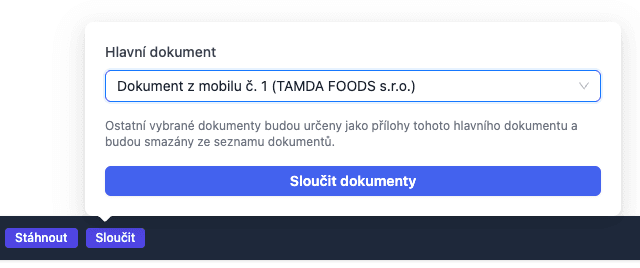
Zaškrtněte v přehledu všechny doklady, které patří k sobě. Ve spodní liště se objeví hromadná akční lišta s tlačítkem Sloučit.
-
Po kliknutí na Sloučit zvolte přepínačem v dialogu jeden ze dvou režimů.
Hlavní dokument + přílohy
Vyberte hlavní dokument — ten zůstane jako samostatný doklad. Ostatní vybrané doklady se k němu připojí jako přílohy a ze seznamu zmizí. Potvrďte tlačítkem Sloučit dokumenty.
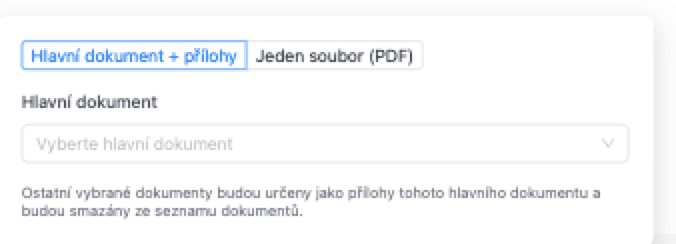
V detailu výsledného dokladu uvidíte připojené přílohy s poznámkou „Sloučeno z dokumentu ID …" a v historii dokladu záznam Dokument připojen jako příloha. Přílohy se nevytěžují — vytěžené údaje pocházejí jen z hlavního dokumentu.
Jeden soubor (PDF)
Z vybraných souborů vznikne jeden nový vícestránkový PDF dokument, který projde vytěžením jako celek. Hodí se, když všechny strany patří do jednoho dokladu a chcete z nich vytěžit údaje najednou.
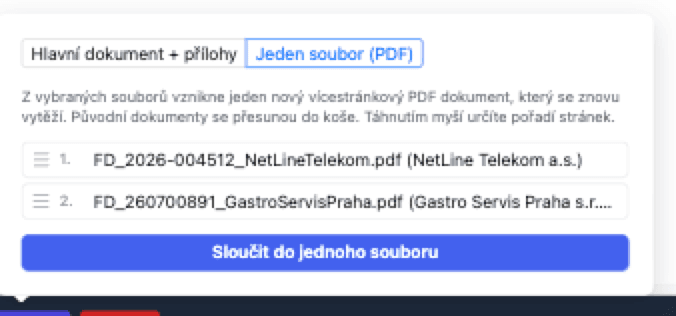
- V dialogu přepněte na Jeden soubor (PDF).
- Táhnutím myší určete pořadí souborů — odpovídá pořadí stránek ve výsledném PDF.
- Potvrďte tlačítkem Sloučit do jednoho souboru.
Původní doklady se přesunou do koše. Nový doklad vznikne ve složce prvního vybraného dokladu, převezme jeho název s příponou PDF a v historii má záznam Dokumenty byly sloučeny do jednoho souboru.
Fyzicky sloučit lze PDF, běžné obrázky (JPG, PNG, HEIC, WEBP, GIF) a snímky z mobilní aplikace. U jiných typů souborů (například ISDOC) vás dialog upozorní, že je do PDF sloučit nelze.
Pro účetní a u potvrzených dokumentů se dále zobrazují např. Exportovat XML, Přenést do účetního programu a Zrušit potvrzení (zrušení potvrzení vrátí doklad do stavu před potvrzením).
Filtr podle stavu – Všechny dokumenty
Na stránce Dokumenty → Všechny (přehled všech dokladů klienta) můžete filtrovat podle stavu zpracování. Záložky nebo filtr stav odpovídají těmto hodnotám:
- Všechny – všechny dokumenty klienta.
- Čeká na schválení klientem (
stav=schvaluje-klient) – čekají na schválení v klientském procesu. - Čeká na potvrzení účetním (
stav=kontroluje-ucetni) – připravené ke kontrole a potvrzení účetním. - Zamítnuto (
stav=zamitnute-klientem) – zamítnuté klientem. - Připraveno k přenosu (
stav=k-prenosu) – potvrzené, připravené k přenosu do účetního programu. - Přeneseno (
stav=preneseno) – již přenesené do účetního programu. - Schvaluje klient – doklady, které právě schvaluje klient.
- K přenosu – doklady připravené k přenosu do účetního programu.
Odkazy na tyto filtry najdete mj. na přehledu klienta nebo v dashboardu (např. „Dokumenty k potvrzení“ vede na .../dokumenty/vsechny?stav=kontroluje-ucetni).
Barevné štítky
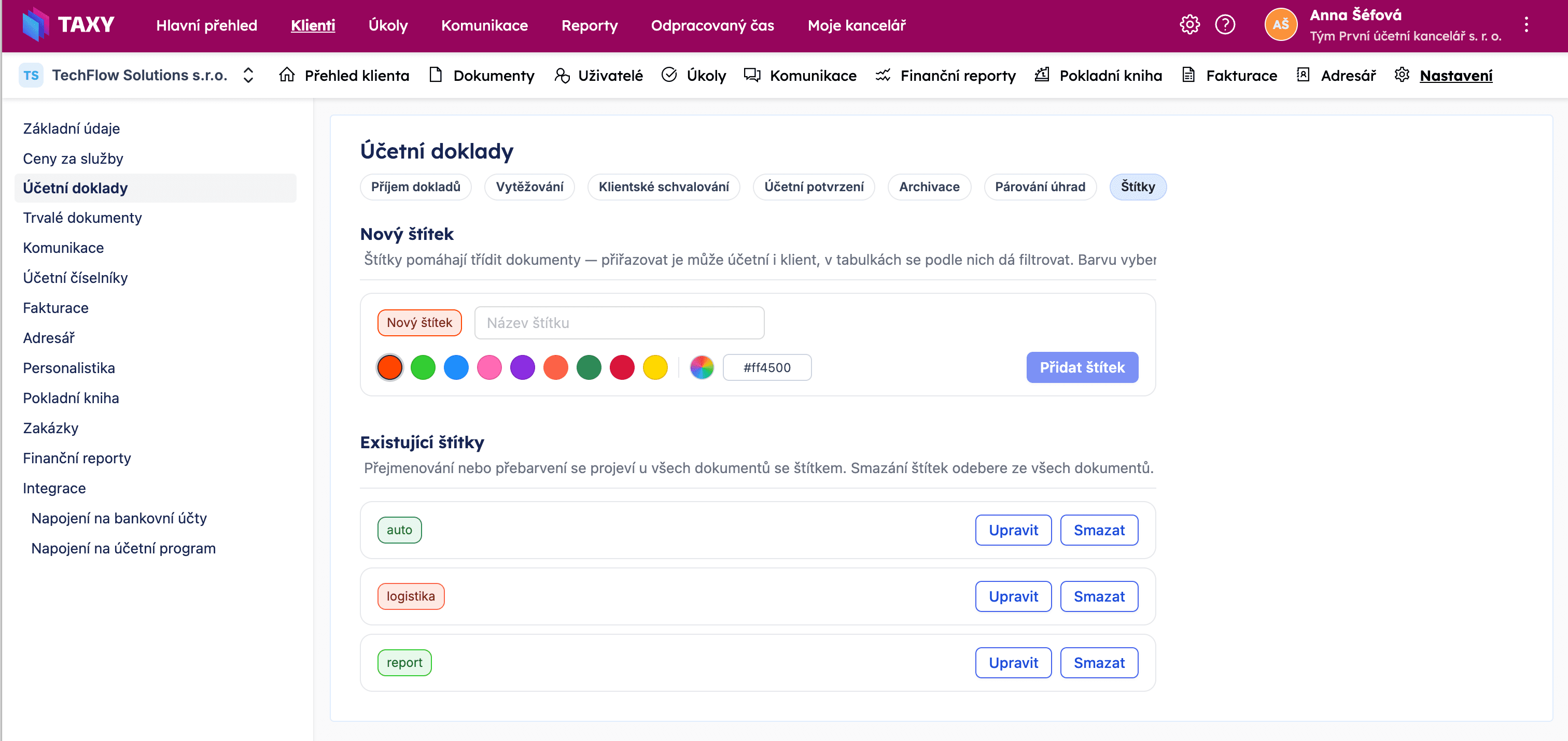
Doklady lze označit barevnými štítky pro přehlednější kategorizaci nad rámec složek a stavů — například oddělení režijních faktur od zakázkových. Štítky si vytváříte sami: v okně Štítky dokumentu (u dokladu v přehledu nebo v detailu) štítek přiřadíte, nebo rovnou založíte nový. U nového štítku vyberete barvu z palety, kolečkem Vlastní barva zvolíte libovolný odstín, nebo zadáte přesný HEX kód. Štítky může přiřazovat i zakládat účetní i klient.
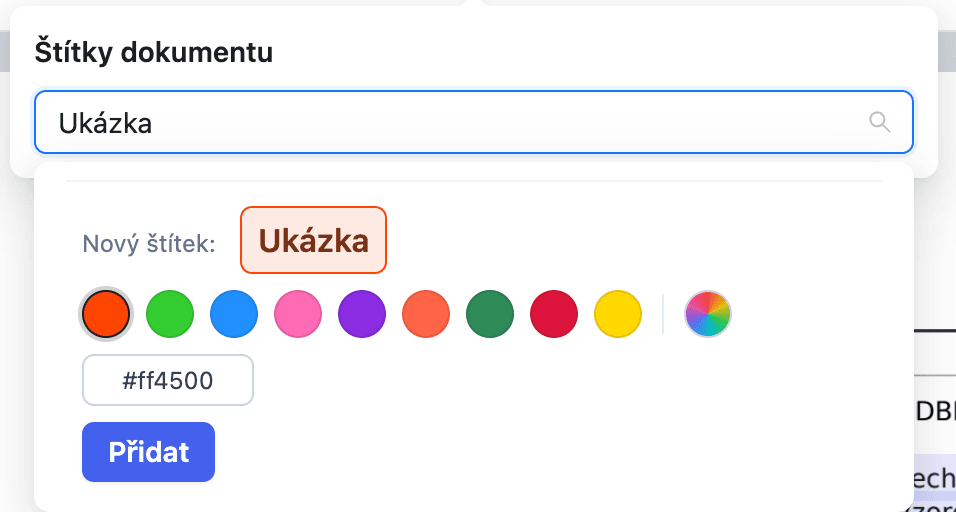
Existující štítky spravujete v Nastavení klienta → Dokumenty → Účetní doklady → záložka Štítky. Štítek tu přejmenujete, přebarvíte (Upravit) nebo smažete. Přejmenování ani změna barvy štítek z dokladů neodstraní — projeví se u všech dokladů, kde je přiřazený. Smazání štítek odebere ze všech dokladů. Správa štítků je dostupná jen účetním.
Sloupec Štítky je ve výchozím stavu skrytý. Zapnete ho v nastavení sloupců – klikněte na ikonu ozubeného kolečka vpravo nad tabulkou, v seznamu Sloupce zaškrtněte Štítky a potvrďte tlačítkem Uložit. Sloupce lze ve stejném dialogu i přeuspořádat tažením.
Podle štítků se dá v přehledu filtrovat přes trychtýř v hlavičce sloupce Štítky, takže si rychle zobrazíte například doklady k dořešení nebo doklady jedné agendy. Filtr nabízí i hodnotu Bez štítku pro doklady, které zatím žádný štítek nemají, a lze v něm vybrat víc štítků najednou. Přiřazení a odebrání štítku se zapisuje do historie dokladu.
Štítek přiřadíte v detailu dokladu, přímo v řádku přehledu, nebo hromadně u označených řádků.
Sloupce a filtry v přehledu dokumentů
Přehled dokumentů má rozšířené možnosti řazení, filtrování a volby sloupců. Sadu zobrazených sloupců si účetní i klient nastavují samostatně.
Kromě základních polí jsou k dispozici mimo jiné sloupce:
- Způsob nahrání – kanál, kterým se dokument do TAXY dostal: Web, E-mail, Mobilní aplikace, Konektor, Skener, API, OneDrive, Vygenerováno v Taxy nebo Rozdělení dokumentu. Podle kanálu lze i filtrovat.
- Předkontace a Členění DPH – účetní údaje přímo v tabulce.
- Datum exportu do účetního programu, včetně řazení podle něj.
Filtrování je přesnější:
- Období od–do u datových sloupců (datum odpočtu DPH a další data), takže lze hledat v konkrétním rozmezí.
- Částka – doklady lze filtrovat podle částek, například pro dohledání dokladu podle hodnoty.
- Fulltext ve sloupci Poznámka pro rychlé dohledání podle textu poznámky.
- Stavové sloupce (Vytěžení, Schválení, Potvrzení, Přenos do účetního programu) jde nově řadit ve všech přehledech a ve složkách podle nich i filtrovat — hodnoty filtru odpovídají tomu, co vidíte v tabulce.
Aktivní filtry hlídá tlačítko Filtry (N) nad přehledem — číslo ukazuje počet zapnutých filtračních pravidel. Po rozkliknutí vidíte jednotlivá pravidla i nastavené Řazení a můžete je rušit po jednom, nebo vše najednou tlačítkem Zrušit vše. Už se tak nestane, že v přehledu „chybí" doklady jen kvůli zapomenutému filtru.
Nastavení zobrazení – zvolené sloupce, řazení i filtry – se ukládá pro každého klienta zvlášť a pro každého uživatele samostatně. Po opětovném načtení stránky zůstává zachované, včetně řazení podle čísla interního dokladu. Změna zobrazení u jednoho klienta tak neovlivní ostatní klienty ani kolegy v týmu.
Kde to všechno najdete v TAXY
| Kde | Co tam je |
|---|---|
| Klient → Dokumenty | Strom složek, přehled dokladů ve složce, tlačítko Nová složka |
| Klient → Dokumenty (bez složek) | Výzva „Vybrat strukturu složek klienta“ a otevření modalu |
| Dokumenty → Všechny | Všechny doklady klienta, záložky/filtr podle stavu (kontroluje-ucetni, schvaluje-klient atd.) |
| Menu u složky | Upravit složku (podsložka, přejmenovat), Exportovat (ZIP, Excel), Spárovat chybějící platby, Smazat složku (jen prázdnou) |
| Výběr dokladů v seznamu | Lišta „Vybráno souborů: N“ a hromadné akce (Zkontrolovat, Rovnou potvrdit, Vytěžit, Změnit typ, Přesunout, Stáhnout, Sloučit, Do koše) |
Shrnutí
Správa složek a dokladů je v rukou účetní kanceláře. Zvolíte nebo zkopírujete strukturu složek, doplňujete nové roky a složky podle potřeby. Složky lze mazat jen prázdné, export do ZIP pojmenovává soubory podle čísla a protistrany. Stavy dokladů (vytěžen, schválen, potvrzen, přenesen) určují, jaké akce jsou možné – potvrzené dokumenty nelze mazat ani měnit typ. Hromadné akce a filtr podle stavu na stránce Všechny dokumenty usnadňují každodenní práci s větším množstvím dokladů.