
Zjednodušená práce s dokumenty (inbox)
Jak aktivovat nový inbox režim, jak vypadá každodenní práce s Doručenými doklady a Archivem, a jak bezpečně provést migraci klientů.
Modul Zjednodušená práce s dokumenty (inbox) mění způsob, jak v TAXY pracujete s doklady. Místo ručního třídění do složek se pracuje přes přehled Doručené doklady a jasné procesní stavy.
Přidaná hodnota
- Méně chyb při nahrávání: klient neřeší, do které složky doklad patří.
- Jasný pracovní tok: doklady se posouvají přes konkrétní stavy zpracování.
- Lepší přehled pro tým: rychle vidíte, co čeká na účetní a co na klienta.
- Oddělení typů dokumentů: účetní doklady a trvalé dokumenty mají odlišný účel.
- Bezpečný přechod: migraci můžete zavádět postupně po klientech.
Co se mění oproti původnímu režimu
V původním režimu klient nahrává dokumenty přímo do stromu složek. To je flexibilní, ale často vznikají chyby v zařazení.
V inbox režimu:
- doklady přicházejí do přehledu Doručené doklady
- účetní je řeší podle stavu
- po potvrzení a přenosu se přesouvají do účetního archivu
Prakticky to znamená méně ručního třídění a rychlejší průchod od přijetí po archivaci.
Aktivace v nastavení kanceláře
Nejdřív je potřeba zapnout modul na úrovni účetní kanceláře:
- Otevřete Nastavení služeb a modul Zjednodušená práce s dokumenty (inbox).
- Aktivujte funkci pro kancelář.
- Potom nastavujte přechod u jednotlivých klientů.
Bez této aktivace se nový režim na klientech nezobrazí.
Pro nové klienty: Klienti, které založíte po aktivaci modulu, mají inbox režim nastavený jako výchozí. Migraci tedy řešíte jen u stávajících klientů.
Volba způsobu práce při zakládání archivu
Kanceláře se zapnutým inbox modulem si při zakládání úložiště dokladů u klienta vybírají v prvním kroku průvodce Způsob práce:
- Inbox – procesní řízení – dokumenty procházejí řízeným procesem (Inbox → V řešení → archiv). Vše, co klient pošle, se sejde v Inboxu, AI doklady roztřídí a vytěží, potvrzené doklady se samy zakládají do archivu. Hodí se, když klient pravidelně předává účetní doklady.
- Klasické složky – stromová struktura složek spravovaná ručně, podobně jako sdílený disk. Strukturu si navrhnete sami nebo použijete šablonu (SRO / OSVČ), bez workflow a automatického přesouvání.
Volba tedy není zamčená na Inbox — klient, kterému procesní režim nesedí, může jet dál v klasických složkách. Pokud už klient složku Inbox s doklady má a zvolíte klasické složky, zůstane zachovaná jako běžná složka.
Migrace klienta krok za krokem
Migrace je průvodce Migrace na nový Inbox, který vás provede přechodem ze složkového režimu do inbox režimu. Průvodce má 3 nebo 4 kroky podle toho, zda u klienta budete přijímat i trvalé dokumenty.
Migraci spustíte v Nastavení klienta → Úložiště dokumentů → Migrace na nový Inbox. Položka se v menu nastavení zobrazuje jen u klientů, kteří na inbox ještě nepřešli (a jen pokud má kancelář modul aktivovaný).
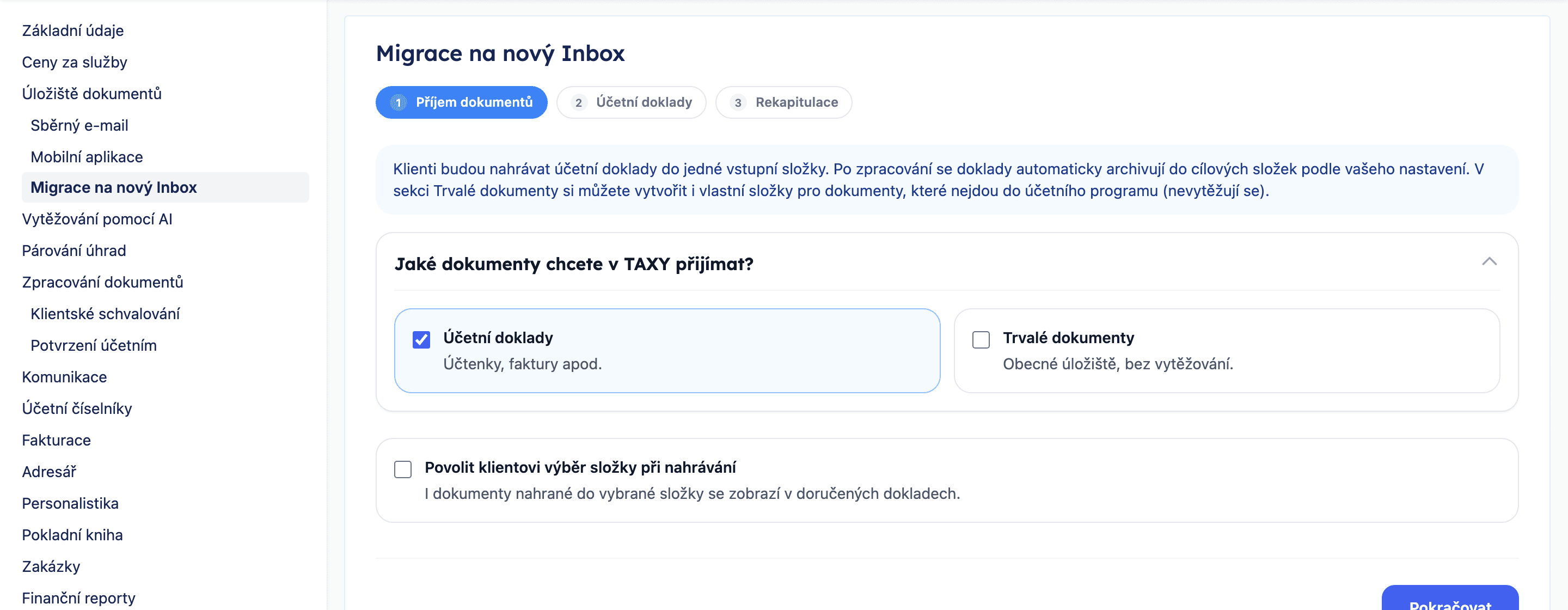
1. Příjem dokumentů
Zvolte, jaké typy dokumentů budete u klienta v TAXY přijímat:
- Účetní doklady — účtenky, faktury a další podklady ke zpracování. Ve výchozím stavu zaškrtnuté.
- Trvalé dokumenty — obecné úložiště pro soubory, které se nevytěžují ani nepřenášejí. Ve výchozím stavu nezaškrtnuté, zaškrtněte je jen tehdy, pokud je u klienta opravdu plánujete používat.
Pokud zaškrtnete jen Účetní doklady, průvodce má 3 kroky. Když přidáte i Trvalé dokumenty, přibude 4. krok pro jejich nastavení.
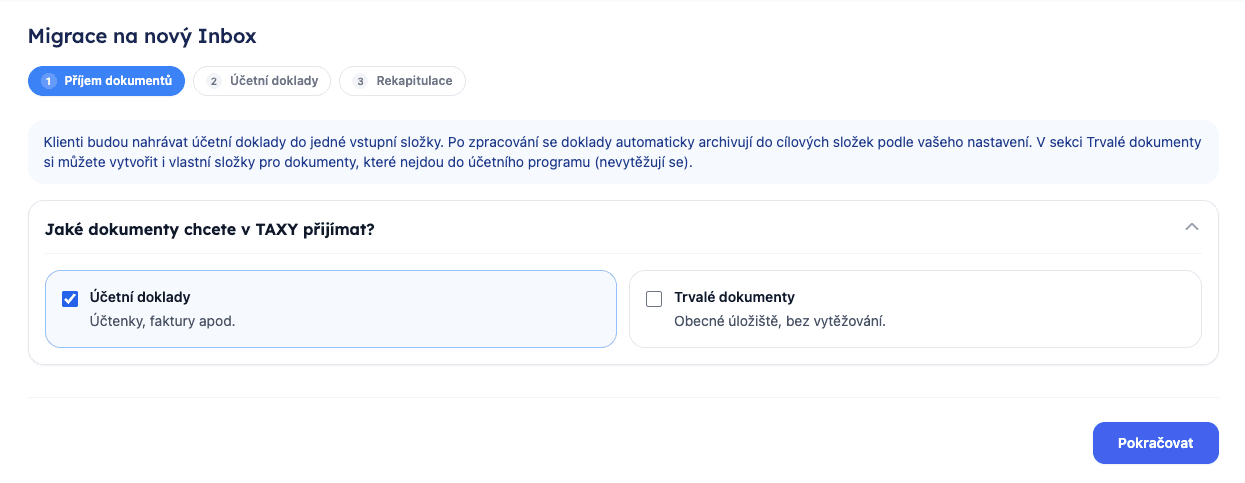
2. Účetní doklady
V druhém kroku nastavíte chování pro účetní doklady:
- Vytěžování — AI vytěžování údajů, automatické zaúčtování, případně vyžadovaný manuální výběr střediska.
- Oprávnění klienta — co může klient sám na dokladu upravit (základní údaje, účetní údaje).
- Klientské schvalování — pravidla zůstávají stejná jako doteď, detail najdete po migraci v sekci klientského schvalování.
- Účetní potvrzení — kolik potvrzení je potřeba (Žádné / Jedno / Dvě) a kdo potvrzuje (například „Kdokoliv s přístupem ke klientovi"). Administrátor může potvrdit doklad vždy.
- Po potvrzení dokladu — volitelné automatické odeslání do účetního programu.
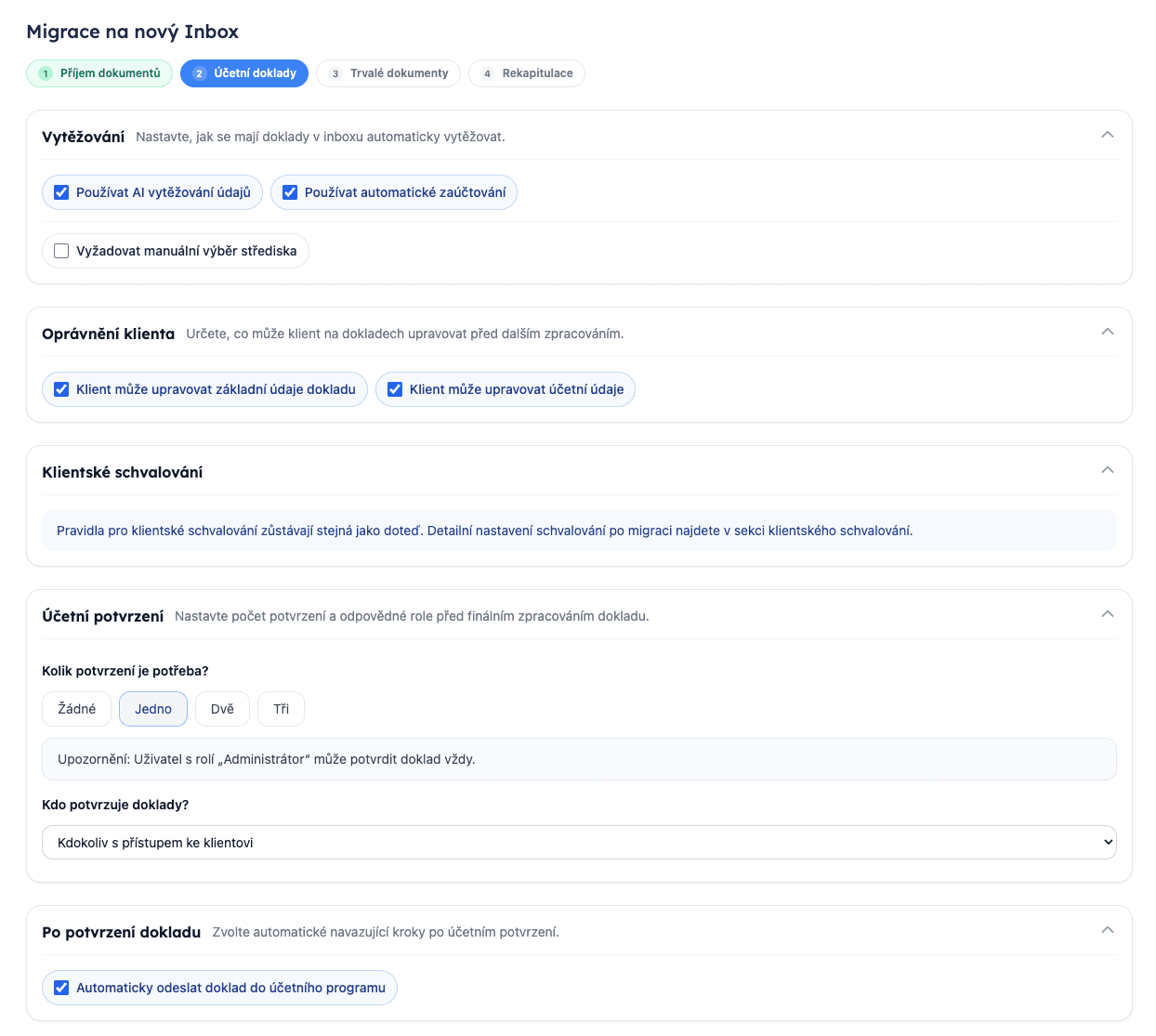
V druhé části kroku 2 nastavíte archivaci:
- Udělat ze současné struktury archiv — současné složky klienta se použijí jako archiv bez vytváření kopie.
- Udělat novou strukturu archivu — TAXY navrhne doporučenou strukturu (například pro SRO: organizovat po letech a po měsících). Archiv se zakládá pro aktuální rok, minulé i budoucí roky se přidávají postupně, ve chvíli, kdy je potřebujete. Dříve se zakládal i následující rok dopředu, což bylo zbytečné.
K archivaci si dále nastavte pravidla (podle jakého data se má doklad přenášet, do které cílové složky) a pojmenování archivovaných souborů pomocí masky s proměnnými ({InterniCislo}, {Protistrana}, {VariabilniSymbol}, {DatumDUZP} a další). Náhled vám rovnou ukáže příklad výsledného názvu.
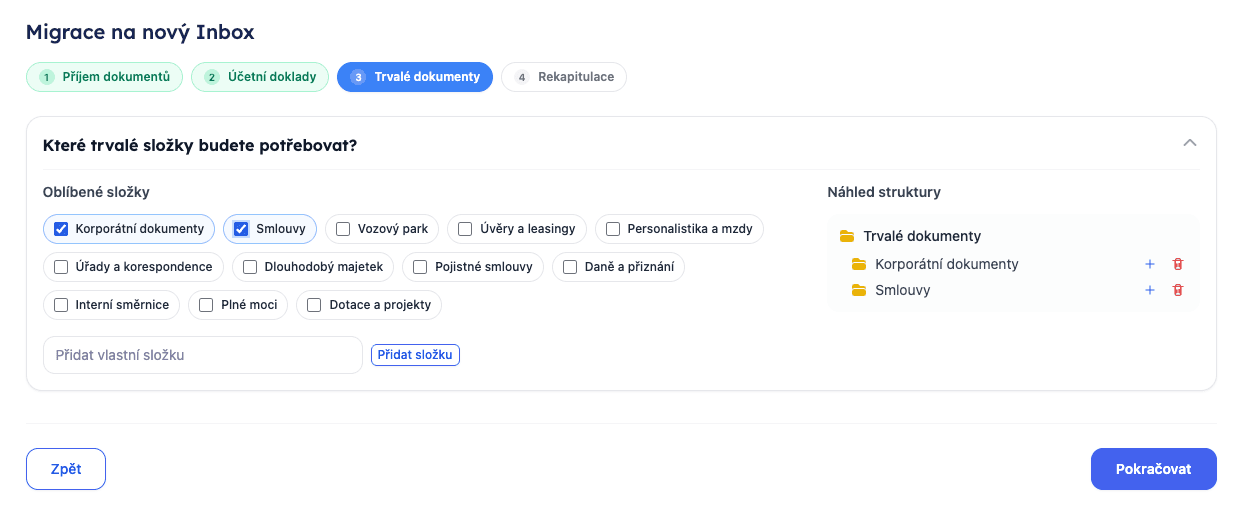
3. Trvalé dokumenty (jen pokud jste je vybrali)
Vyberte oblíbené složky pro trvalé dokumenty (Korporátní dokumenty, Smlouvy, Vozový park, Úvěry a leasingy, Personalistika a mzdy, …) nebo si přidejte vlastní. Náhled struktury vpravo vám ukáže výsledek.
4. Rekapitulace
Závěrečný krok zobrazí přehled nastavení (workflow, AI zpracování, archiv, trvalé složky, pojmenování souborů) a upozorní vás na doklady, které ještě nebyly zpracovány.
Nepotvrzené doklady a doklady k přenosu se při migraci automaticky přesunou do sekce Doručené doklady, kde dokončíte jejich zpracování. Když je v Doručených dokončíte, systém je automaticky zařadí zpět do příslušných složek archivu.
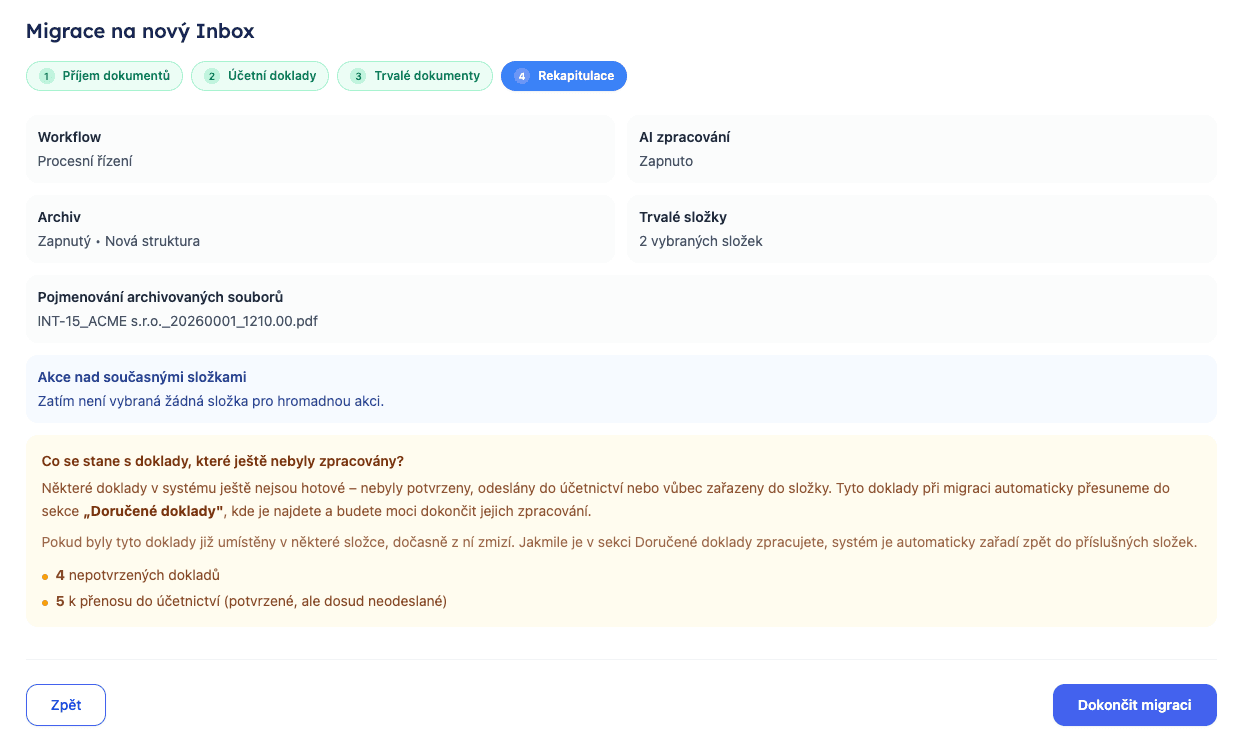
Po stisknutí Dokončit migraci se dokumenty zpracovávají v novém režimu a původní složky slouží hlavně jako archivní struktura.
Doručené doklady
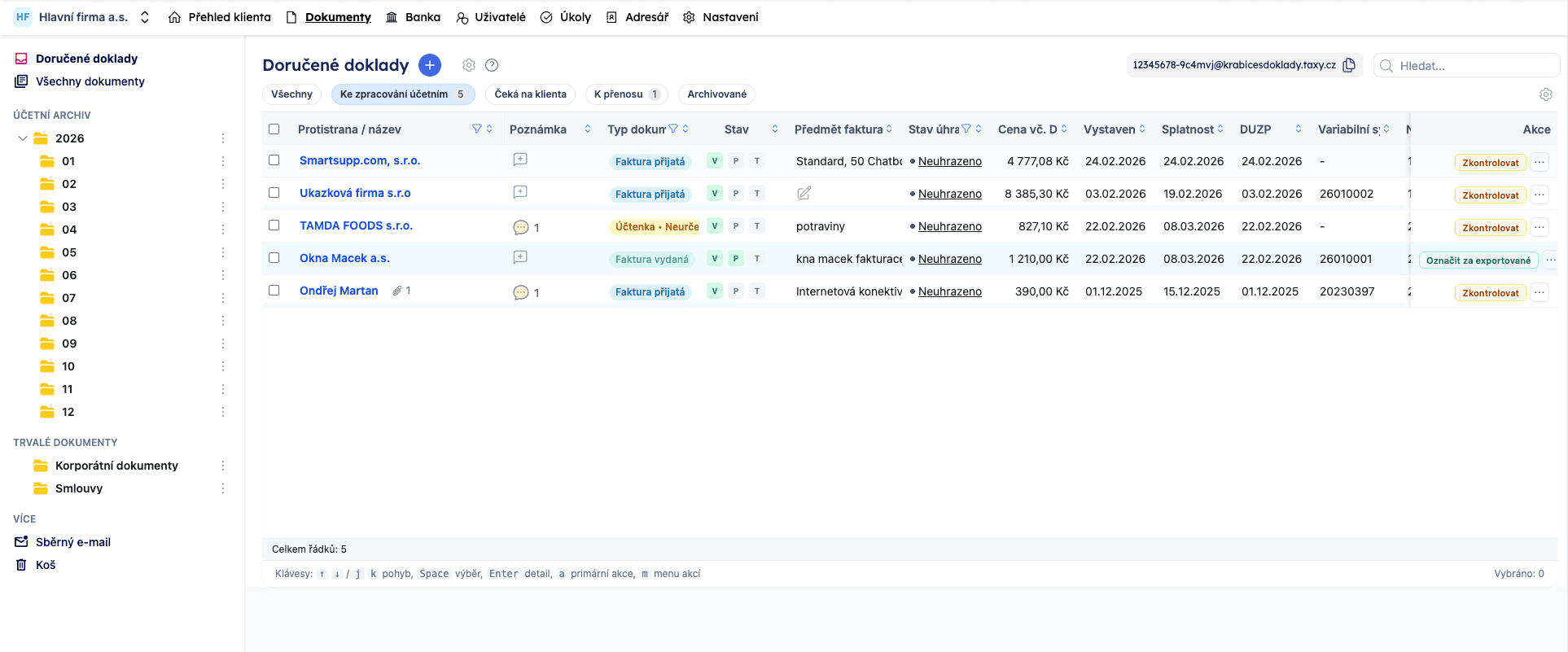
Přehled Doručené doklady je hlavní pracoviště v inbox režimu. Tady vidíte všechny nové doklady, které ještě nejsou potvrzené a přenesené do archivu.
V levém menu klienta najdete sekci Doručené doklady a pod ní Účetní archiv (rozdělený po letech a měsících) a Trvalé dokumenty. Adresa sběrného e-mailu klienta je vždy po ruce v hlavičce přehledu.
Filtrace a řazení
Doručené doklady lze filtrovat a řadit stejně jako ostatní přehledy dokumentů. Klikněte na hlavičku sloupce pro řazení nebo otevřete filtr a vyberte stavy, typy, klienta nebo zdroj příjmu. K rychlému přepínání mezi stavy slouží záložky Všechny / Ke zpracování účetním / Čeká na klienta / K přenosu / Archivované v hlavičce přehledu.
U dokladů přijatých přes sběrný e-mail se v přehledu zobrazuje podskupina podle původního e-mailu. Řazení v takové skupině probíhá v rámci skupiny — přílohy z jedné zprávy zůstávají pohromadě v pořadí od nejnižší. E-mail s jedinou přílohou se sbalí do jednoho řádku, aby zbytečně nezabíral místo. Zobrazí se i e-maily bez příloh — třeba když dodavatel pošle fakturu přímo v těle zprávy. Tělo e-mailu se vykresluje čitelně včetně HTML formátování a vložených obrázků, takže lze doklad zpracovat i z obsahu zprávy.
Počty dokladů v záložkách
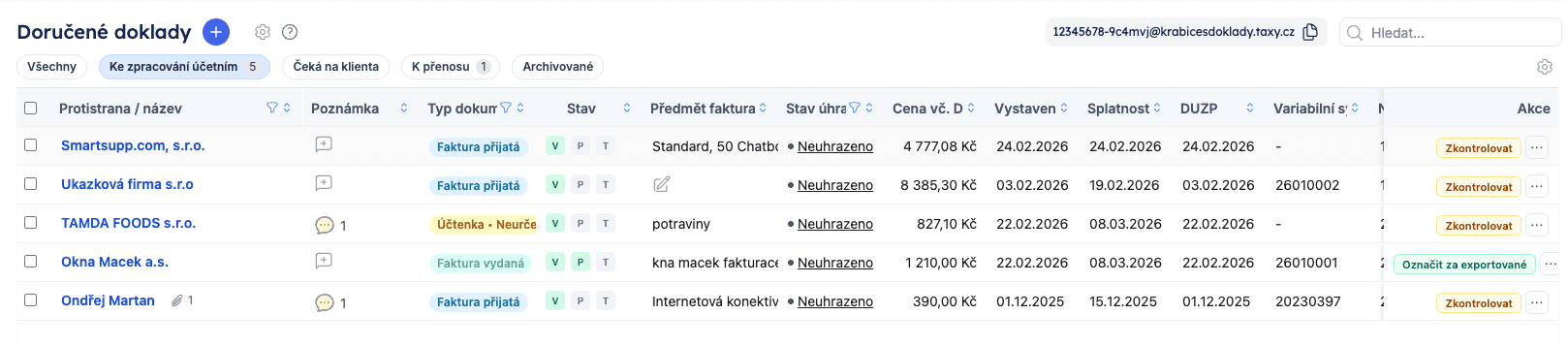
V hlavičce přehledu Doručených dokladů vidíte záložky s počtem dokladů v jednotlivých stavech (Všechny, Ke zpracování účetním, Čeká na klienta, K přenosu, Archivované). Počty se obnovují při změně filtru a při příchodu nových dokladů, nemusíte stránku ručně obnovovat.
Počty pomáhají rychle odhadnout zátěž týmu u klienta a prioritizovat frontu ke zpracování.
Hromadné akce v Doručených dokladech
Po zaškrtnutí více řádků se zobrazí lišta hromadných akcí. Kromě běžných akcí (Zkontrolovat, Rovnou potvrdit, Změnit typ dokumentu, Vytěžit, Přesunout, Stáhnout, Sloučit, Do koše — viz Hromadné akce na vybraných dokladech) jsou v Doručených dokladech navíc akce pro dokončení zpracování:
- Přenést a archivovat (N) – u klienta s API napojením přenese vybrané potvrzené doklady do účetního programu a rovnou je archivuje. Odpadá tím zpracovávání po jednom.
- Označit pouze pro evidenci (N) – vybrané doklady se do účetnictví neposílají, zůstávají jen evidované v TAXY.
- Označit za přenesené (N) – ruční označení u klientů, kde se přenos dělá mimo TAXY.
- Exportovat XML (N) – export vybraných potvrzených dokladů do XML pro ruční import do účetního programu.
Automatické zařazení do archivních složek
Po potvrzení (a případně po přenosu do účetního programu) TAXY doklad zařadí do složky v Účetním archivu podle pravidel nastavených u klienta:
- podle data DUZP, data vystavení nebo jiného pole z nastavení archivace
- do cílové podsložky (typicky měsíc v rámci roku)
- s názvem souboru podle masky (proměnné jako interní číslo, protistrana, VS, datum)
Pravidla nastavíte v Nastavení klienta → Dokumenty → Účetní doklady → Archivace. Při migraci je konfigurujete v průvodci v kroku archivace.
Pokud pravidlo cílovou složku neurčí (chybí datum, nestandardní doklad), účetní ji doplní ručně nebo hromadně — viz Hromadná archivace v inboxu.
Do cílové archivní složky lze zařadit i doklad, který ještě není zpracovaný. Ve složce archivu se takový doklad zobrazuje se štítkem Inbox — znamená to, že se ještě zpracovává v Doručených dokladech a do složky se fyzicky archivuje až po přenesení do účetního programu. U složky je vidět i počet takto čekajících dokumentů a změna cílové složky se zapisuje do historie dokladu.
Při zapnuté automatické archivaci po potvrzení doklad po finálním potvrzení přejde do archivu bez dalšího kliknutí, pokud je známá cílová složka.
Vyhledávání napříč Doručené a Archiv
Vyhledávání nad dokumenty hledá nejen v Doručených, ale i v Archivu. Stačí zadat text (název, dodavatele, číslo dokladu) do pole Hledat v hlavičce. Volba Včetně archivu v hlavičce přehledu rozšiřuje výsledky i o doklady, které už jsou archivované — u nich vidíte rovnou archivní složku (například Archiv / 2026 / 02) a kdo doklad nahrál.

Automatické obnovování přehledu
Přehled Doručených dokladů se obnovuje sám. Nemusíte stránku znovu načítat, abyste viděli nové doklady přijaté přes e-mail, klientský portál nebo mobilní aplikaci.
Účetní archiv
Účetní archiv je cílové místo po zpracování dokladů. Slouží k dohledání a dlouhodobému ukládání. Mimo standardní tok přes Doručené doklady je možné s archivem pracovat i přímo.
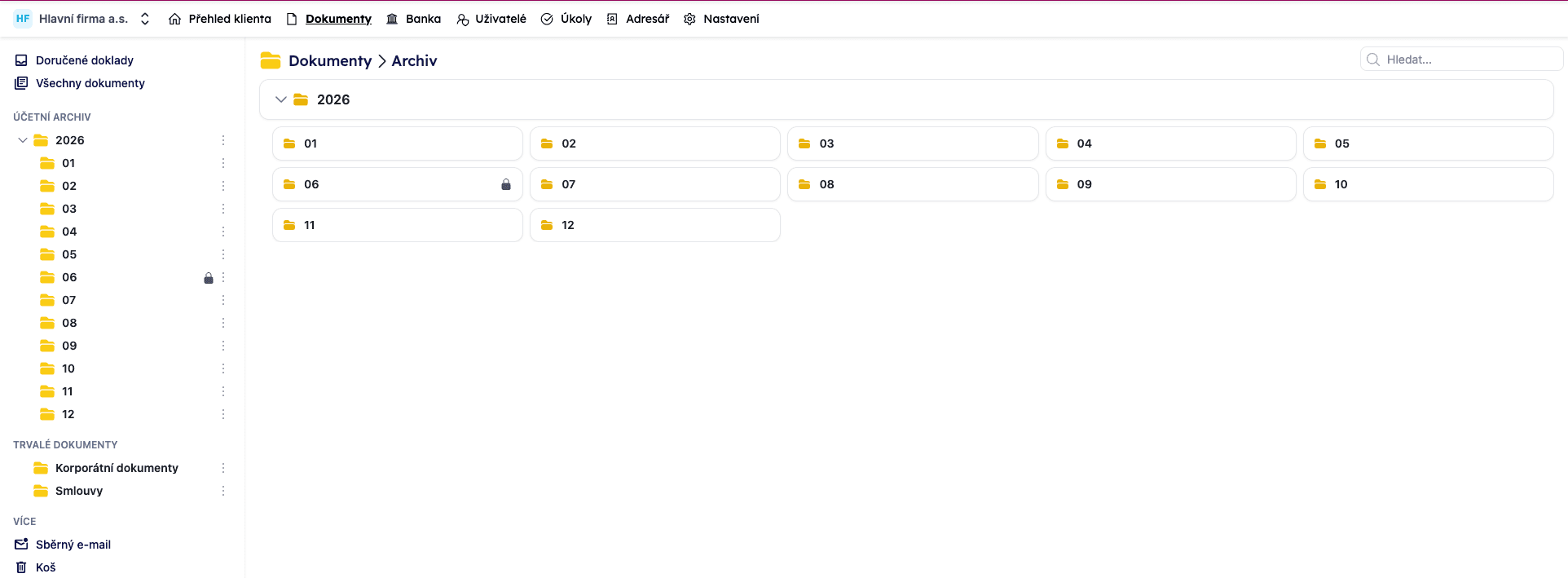
Nový vzhled hlavní stránky archivu
Hlavní stránka Archivu byla zjednodušena, aby se v ní snadněji orientovalo. Zobrazuje strukturu složek, hromadné akce a filtr stavu zpracování.
Nahrávání přímo do archivu
Doklad lze nahrát rovnou do konkrétní složky v archivu, mimo standardní workflow přes Doručené doklady. Otevřete složku v Účetním archivu (například Archiv / 2026 / 06) a nahrajte PDF stejně jako jinde. Dokument se uloží přímo do té složky a neprochází stavy v Doručených dokladech. Použijete to obvykle při importu historických dokumentů, které jsou už uzavřené a nepotřebují projít zpracováním.
Nová logika dokumentů
Účetní doklady
Doklady určené k účetnímu zpracování procházejí stavy:
- Ke zpracování účetním
- Čeká na klienta
- K přenosu
- Archivované
Trvalé dokumenty
Trvalé dokumenty jsou obecné úložiště pro soubory, které se nemají vytěžovat ani přenášet jako běžné účetní doklady.
Nahraný soubor lze v Trvalých dokumentech přejmenovat — akce Přejmenovat je v řádkovém menu dokumentu. Název upravíte bez mazání a opětovného nahrávání souboru. U účetních dokladů tato akce zatím dostupná není.
Doporučený způsob nasazení
Osvědčený postup je postupný rollout:
- Spustit na 1 až 2 klientech.
- Ověřit pracovní postup týmu.
- Doladit nastavení potvrzování a archivace.
- Rozšiřovat na další klienty.
Tento postup snižuje riziko a zrychluje adaptaci týmu.
Časté otázky po migraci
Musíme přepnout všechny klienty najednou
Nemusíte. Inbox režim je vhodné zavádět postupně.
Co když klient pošle špatný doklad
Doklad můžete vrátit klientovi k opravě a sledovat ho ve stavu čekání na klienta.
Co se stane s původními složkami
Neztratí se. Po migraci se role složek mění podle nového workflow a archivace.
Co se stane s doklady, které ještě nejsou zpracované
Při migraci se automaticky přesunou do sekce Doručené doklady. Po dokončení jejich zpracování je systém zařadí zpět do příslušných složek archivu.
Můžeme jednomu klientovi nastavit jen účetní doklady bez Trvalých dokumentů
Ano, ve výchozím stavu jsou Trvalé dokumenty nevybrané. Pokud je nepotřebujete, nezaškrtávejte je při migraci ani potom v nastavení klienta.
Řešení častých situací
- Migrace na inbox — nezpracované doklady, struktura po migraci, nahrávání klienta do archivu
- Hromadná archivace v inboxu — hromadné určení složky a archivace
- Struktura složek napříč klienty — kopírování struktury, nový rok, zamčení složky
Potřebujete nejdřív stručný přehled modulu. Vraťte se na Práce s doklady.