
Vlastní přehledy klientů
Jak si na stránce Klienti sestavit tabulku s vlastními sloupci (VS OSSZ, zdravotní pojišťovna, Klient vede, DPH…), sdílet ji s kolegy a nastavit jako výchozí.
Výchozí tabulka Klienti → Aktivní klienti (Základní přehled) má sloupce pevně dané. Můžete v ní měnit šířku sloupců, řadit a filtrovat, ale sloupce nepřidáte ani neodeberete. Když chcete vidět jiné údaje, například VS OSSZ, zdravotní pojišťovnu nebo to, co klient vede, založte si vlastní přehled. Je to samostatná tabulka klientů, ve které si sloupce vyberete sami.
Založení přehledu
- Otevřete Klienti.
- Vedle nadpisu Aktivní klienti klikněte na + Nový přehled.
- Přehled pojmenujte a klikněte na Vytvořit přehled.
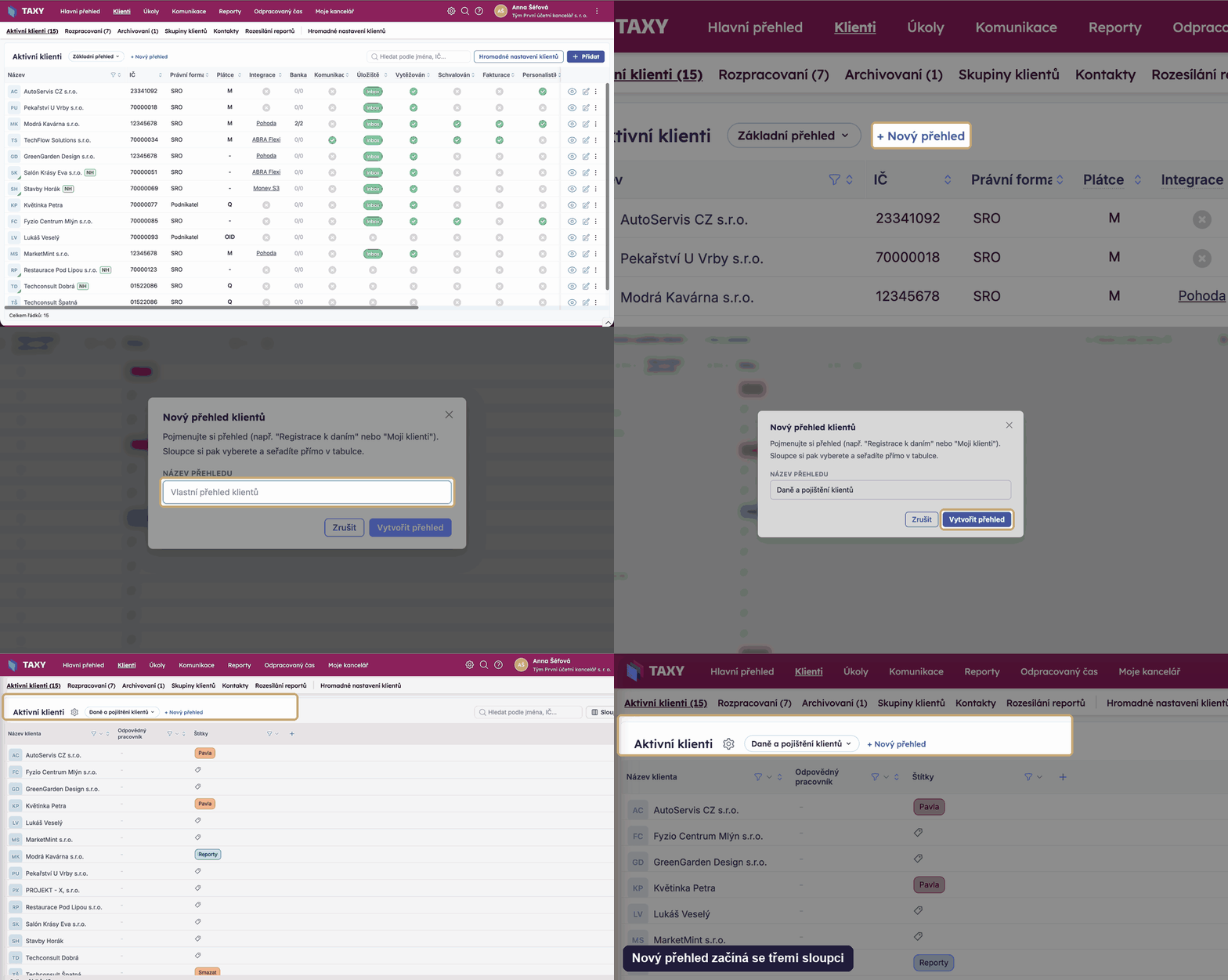
Nový přehled začíná se sloupci Název klienta, Odpovědný pracovník a Štítky. Změny se ukládají samy, u názvu přehledu se krátce ukáže Uloženo.
Přidání a odebrání sloupců
Sloupce přidáte tlačítkem Sloupce nad tabulkou nebo + na konci hlavičky tabulky. Sloupec najdete hledáním podle názvu, nebo procházením skupin:
- Základní údaje klienta — IČ, DIČ, adresa, telefon, e-mail, sběrný e-mail, právní forma, odpovědný pracovník, štítky, skupina klientů, vlastní ID, spolupráce s klientem, VS OSSZ, Zdravotní pojišťovna
- Daně a registrace — plátce DPH, frekvence placení DPH a kontrolního hlášení, souhrnné hlášení, OSS, osoba identifikovaná k dani, Klient vede, silniční a spotřební daň
- Podklady a upomínky — stav podkladů a nastavení upomínání
- Vlastní pole — pole, která si kancelář sama vytvořila. Administrátor může nové pole založit přímo z nabídky přes + Vytvořit vlastní pole…
- Týmové role u klienta — kdo má u klienta kterou roli
- Ukazatele z účetnictví — skupiny Zpracování účetnictví, Aktivita a doklady, Banky a peníze, DPH / mzdy / odvody, Rozdíly a kontroly, Majetek a zásoby a Výkonnost
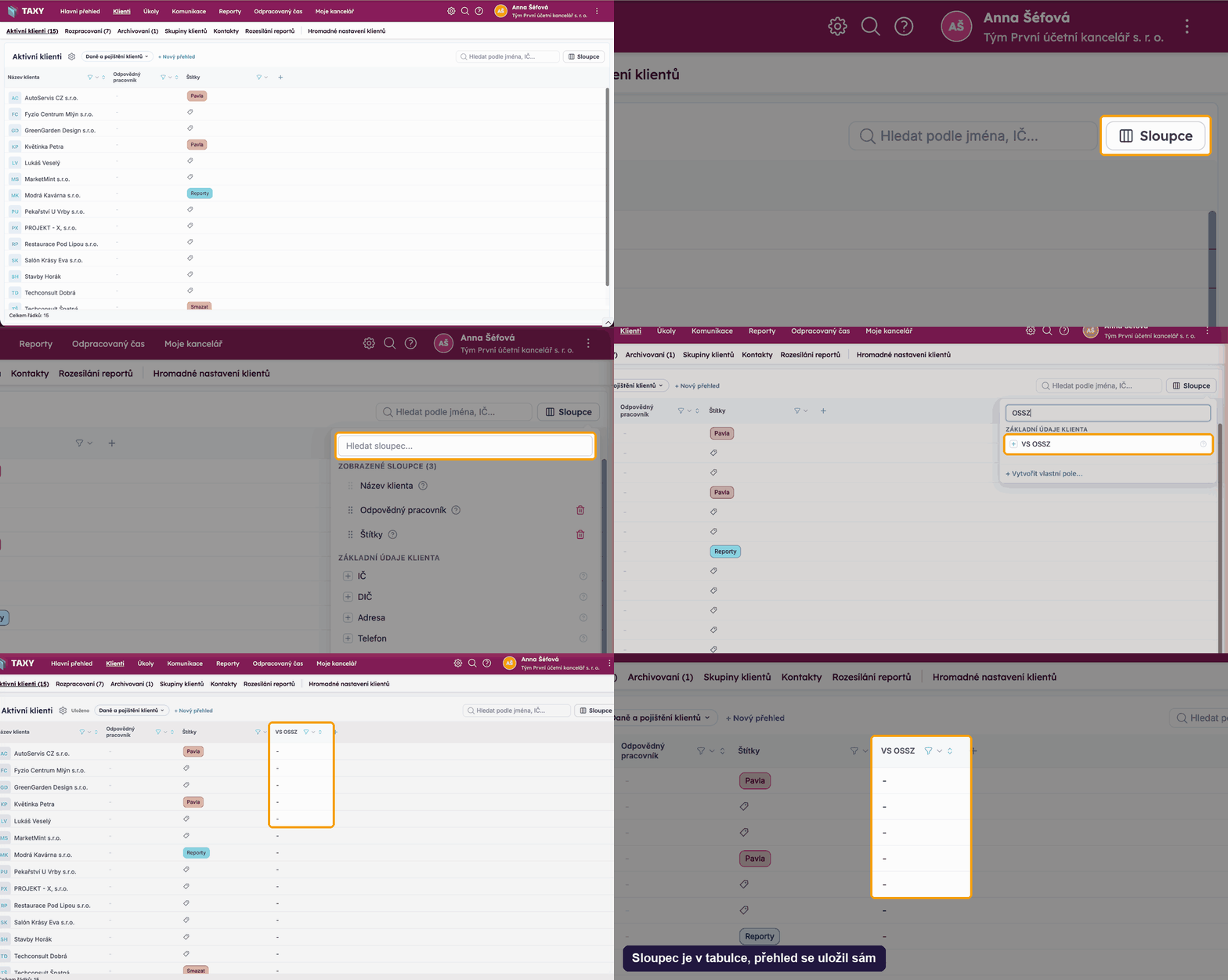
Zobrazené sloupce jsou v nabídce nahoře. Pořadí změníte jejich přetažením, nebo v hlavičce sloupce přes Přesunout doleva a Přesunout doprava. Sloupec, který nepotřebujete, odeberete ikonou koše v nabídce, nebo v jeho hlavičce volbou Odebrat sloupec. Název klienta zůstává vždy první a odebrat nejde.
Údaje ve sloupcích se berou z nastavení klienta a z Klienti → Hromadné nastavení klientů. Když je buňka prázdná, údaj u klienta zatím není vyplněný.
Většina ukazatelů z účetnictví, hlavně stavy účtů a kontroly, je v nabídce zašedlá s poznámkou Připravujeme. Na jejich napojení pracujeme a zatím je přidat nejde. U napojených ukazatelů zvolíte v hlavičce sloupce Změnit období, například stav k uzamčenému nebo ke zpracovávanému měsíci.
Práce s tabulkou
- Filtry a řazení — v hlavičce sloupce filtrujete podle hodnoty a kliknutím na název sloupce řadíte. Filtry i řazení se v přehledu uloží.
- Úpravy přímo v tabulce — telefon, e-mail a odpovědného pracovníka upravíte kliknutím do buňky.
- Export — v menu přehledu (ozubené kolečko u názvu) zvolte Stáhnout XLS. Do souboru jdou klienti a sloupce tak, jak je v přehledu vidíte.
Výchozí přehled
Když chcete, aby se po kliknutí na Klienti otevřel rovnou váš přehled místo Základního přehledu, zvolte v menu přehledu Nastavit jako výchozí přehled. Mezi přehledy pak přepínáte v rozbalovací nabídce vedle nadpisu. Výchozí přehled je v ní označený hvězdičkou a Základní přehled v ní zůstává.
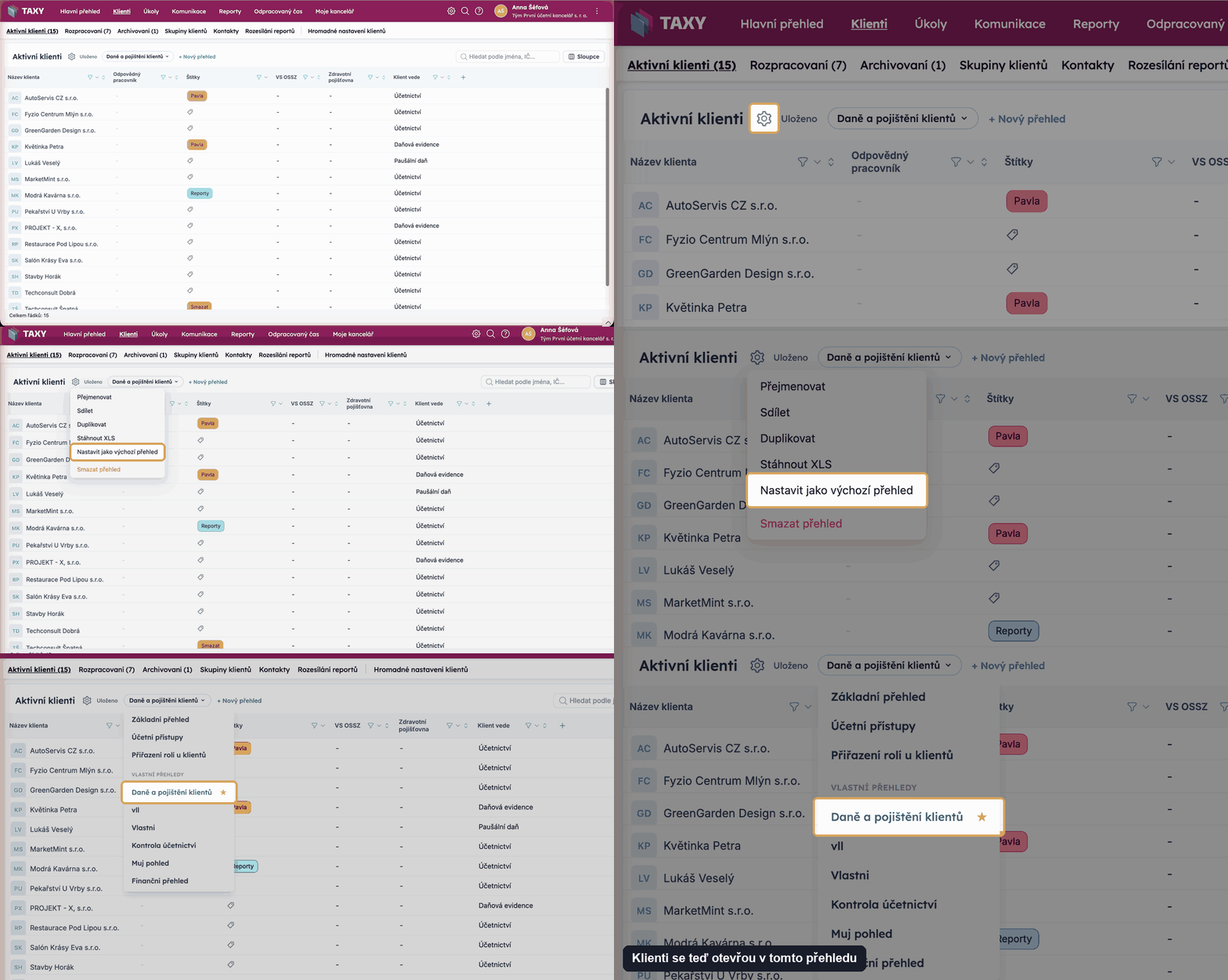
Výchozí přehled si TAXY pamatuje jen v prohlížeči, ve kterém jste ho nastavili. Na jiném počítači nebo v jiném prohlížeči ho nastavte znovu. Zrušíte ho v témže menu volbou Zrušit výchozí přehled.
Sdílení s kolegy
Nový přehled vidí celý tým. Komu se má zobrazovat, změníte v menu přehledu volbou Sdílet. Vyberte kolegy, kteří ho mají vidět, a klikněte na Uložit sdílení. Prázdný výběr znamená, že přehled vidí celý tým.
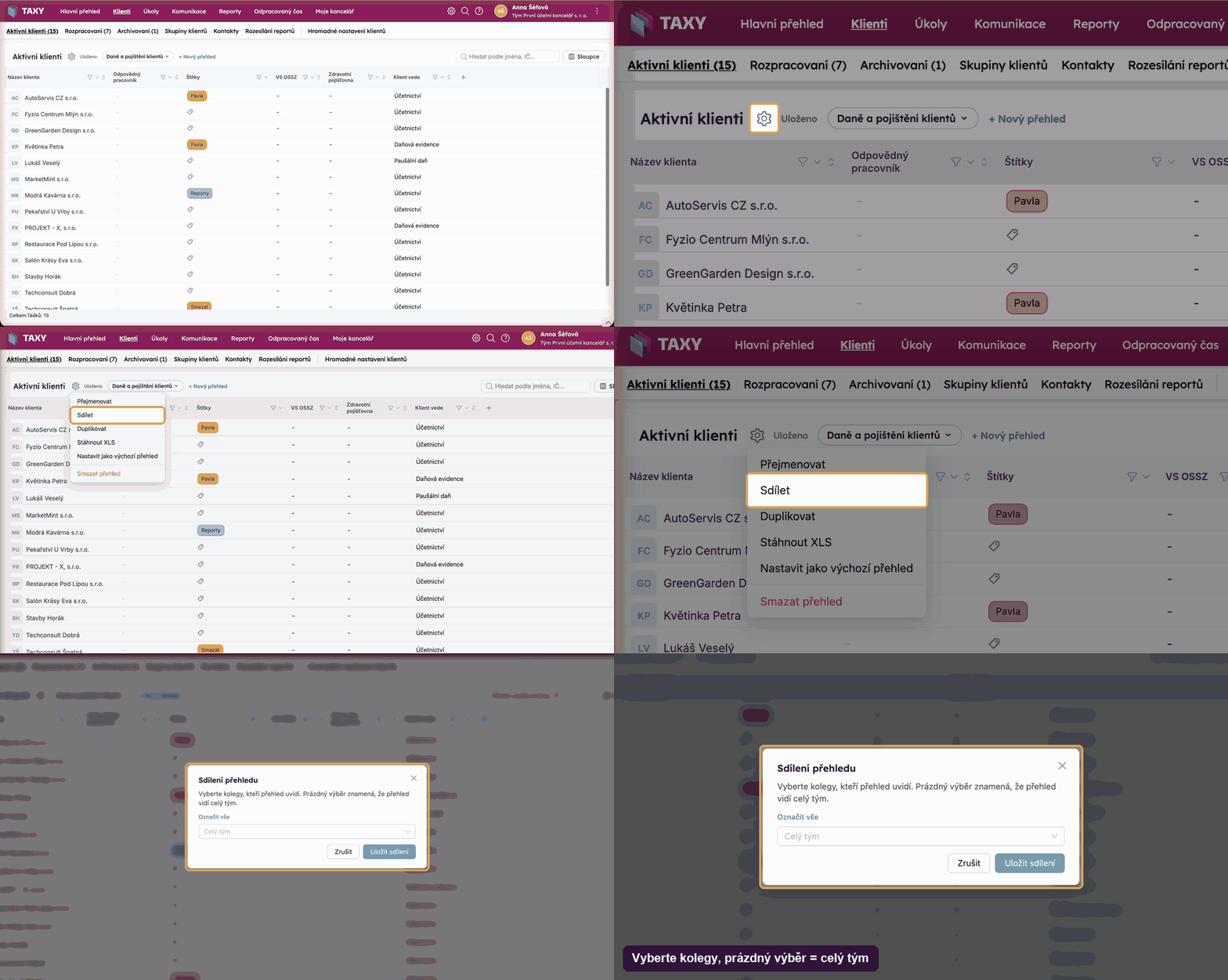
- Přehled upravuje jen jeho autor a administrátor kanceláře. Jen oni ho mohou také přejmenovat, sdílet a smazat.
- Kolega, se kterým je přehled sdílený, si může sloupce a filtry upravit pro sebe. Změny se uloží jen v jeho prohlížeči a autorovi ani ostatním přehled nemění.
- Kdo chce z cizího přehledu vycházet natrvalo, zvolí Duplikovat a vznikne mu vlastní kopie.
- V přehledu každý vidí jen klienty, ke kterým má v TAXY přístup.